
تجنب التأخير ومتاعب التسليم من خلال تمكين الاكتشاف التلقائي على متجرك لعملائك. ستسمح هذه الميزة للمستخدمين بتثبيت موقعهم على الخريطة ، وربط المستخدمين تلقائيًا بالفرع الصحيح.
كيف تقوم بتنشيط الاكتشاف التلقائي لواجهة متجرك؟
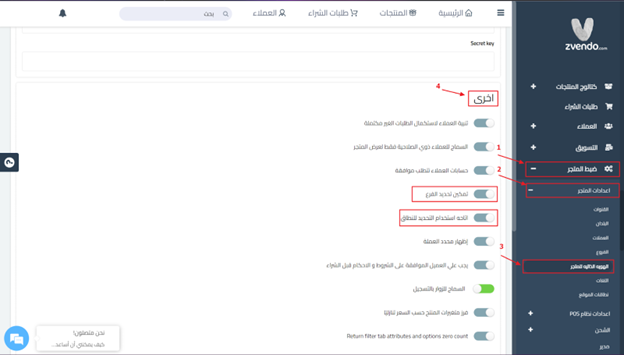
1- تسجيل الدخول إلى لوحة القيادة الخاصة بك
2- اذهب إلى ضبط المتجر
3- انقر فوق إعدادات المتجر
4- اختر الهوية الذاتية للمتجر
5- قم بالتمرير لأسفل إلى أخرى، وقم بتنشيط “تمكين اختيار الفرع” و “إتاحة استخدام التحديد للنطاق”
- ملاحظة: بمجرد الضغط على “إتاحة استخدام التحديد للنطاق” ، سترى النافذة المنبثقة أدناه إذا كان لديك السياج الجغرافي مفقود لواحدة أو أكثر من المناطق الممكّنة …
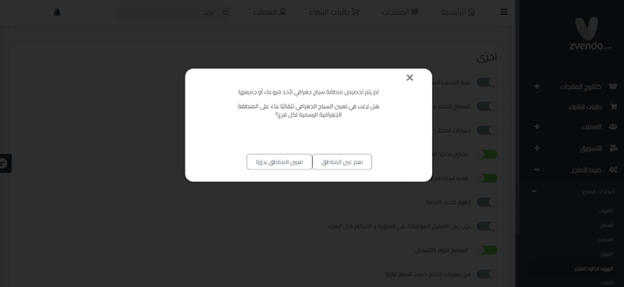
- ملاحظة: يُفضل خيار “تعيين المناطق يدويًا” إذا كنت تريد تحديد المناطق بدقة لتسليم أكثر سلاسة ورسوم تسليم دقيقة.
أ- إذا قمت بالضغط على “نعم تعيين المناطق” ، فسيقوم النظام بترحيل خريطة zVendo الثابتة التي تحتوي على احداثيات ثابتة إلى مدن مصر.
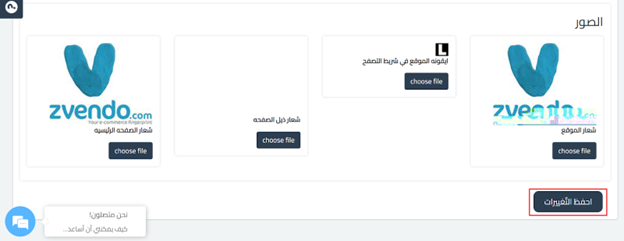
قم بالتمرير لأسفل على صفحة هوية المتجر وتأكد من الضغط على حفظ التغييرات.
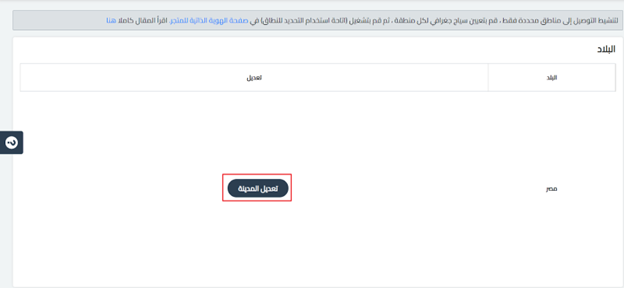
ب- إذا ضغطت على “تعيين المناطق يدويًا” ، فسيتم توجيهك إلى صفحة البلدان لإدارة المدن يدويًا
إليك كيفية تعديل المدن …
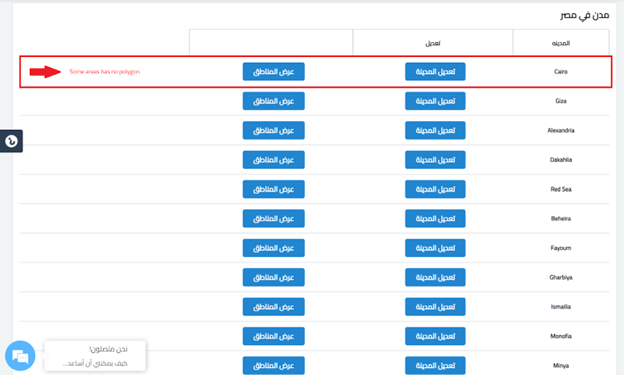
1- اضغط على “تعديل المدينه”. كما هو موضح في الصورة أدناه …
2- – اختر المدينة المفقودة كما هو موضح…
3- انقر فوق عرض المناطق
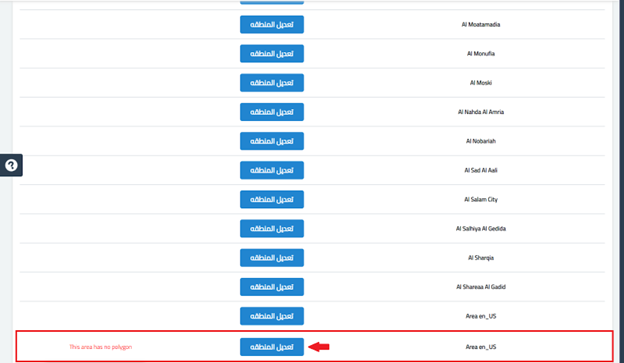
4- حدد المنطقة المفقودة. ثم ، انقر فوق تعديل المنطقة. كما هو موضح في الصورة أدناه …
5- مرر للأسفل وأبدأ في تحديد المنطقة
6- يمكنك بدء التحديد بالعلامة الموضحة في الصورة رقم 1. كما يمكنك تحديد المكان بعلامة الموضحة برقم 2.

7- ثم ابدأ بتحديد المنطقة التي ترغب في التوصل لها وانتهي عند النقطة التي بدأت بها وسيتم تحديد المنطقة باللون الأحمر كما هو موضح بالصورة بالأسفل.
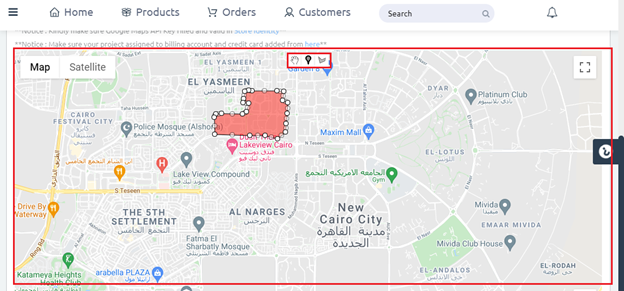
8- ثم اضغط على “حفظ التغييرات”.
9- بمجرد الانتهاء من التعديل، ارجع إلى ضبط المتجر
10- انقر فوق إعدادات المتجر ، ثم اضغط على الهوية الذاتية للمتجر
11- قم بالتمرير لأسفل إلى متفرقات وتأكد من تنشيط“تمكين اختيار الفرع” و “إتاحة استخدام التحديد للنطاق”
12 – أخيرًا قم بالتمرير لأسفل واضغط على حفظ التغييرات


